Showing posts with label Windows. Show all posts

Tuesday, 2 June 2015

Steam Summer Sales Bermula 11 Jun


Assalamualaikum dan salam sejahtera.

Baru-baru ini tarikh Steam Sales untuk tahun 2015 dikatakan bocor di laman sebuah web sosial Rusia,VKontakte, yang mengatakan Steam Sales pada tahun ini akan berlangsung bermula 11 Jun hingga 20 Jun.

Bagi sesiapa yang tidak mengetahui tentang Steam Sales, Steam Sales adalah waktu dimana laman web dan servis permainan video keluaran Valve, iaitu Steam akan mengadakan jualan permainan video dengan diskaun sehingga 70-80%. Steam Sales sangat dinanti-nantikan oleh Gamers.

Steam Sales pada tahun ini dikatakan akan berlangsung dari 11 Jun hingga 20 Jun dan kemudiannya akan diikuti dengan jualan encore selama 2 hari, yang mana turut menampilkan jualan permainan video dengan diskaun hebat.

Untuk melihat tawaran sales dari steam, korang boleh melayari laman web SteamDB untuk melihat dan mencari permainan video yang mempunyai diskaun.


Jadi Gamers, sediakan duit secukupnya, selamat ber-shopping!


Read More

Monday, 1 June 2015

Windows 10 Akan Dilancarkan 29 Julai, Dapatkan Salinan Percuma Anda


Assalamualaikum dan salam sejahtera.

Sebelum ini Microsoft ada mengumumkan yang mereka akan melancarkan Sistem Operasi/Operating System (OS) mereka yang terbaru selepas Windows 8.1. Khabar angin mengatakan yang Windows terbaru ini akan diberi nama Windows 9 dan terdapat juga ciri-ciri Windows 9 yang bocor. Tapi yang sebenarnya ialah Windows 10. Ya 10 bukan 9. Tak tahu kenapa Windows skip no 9 LOL.

Microsoft mengumumkan bahawa Windows 10 akan dilancarkan pada 29 Julai 2015.

Anatara ciri menarik yang dinanti-nantikan oleh pengguna Windows terutamanya Gamers ialah versi terbaru DirectX iaitu DirectX 12.

Selain itu versi sistem operasi terbaru dari Microsoft ini juga turut mengemaskini antara muka antaranya seperti Start Menu asal yang mana tidak terdapat di dalam Windows 8.

Apa yang menariknya Microsoft juga mengeluarkan kenyataan bahawa semua pengguna Windows 7 dan Windows 8.1 akan mendapat update ke Windows 10 secara PERCUMA! Walaupun korang pakai Windows ehem.. pirate... korang tetap akan dapat update Windows 10. Tapi masih belum diketahui apa kesan jika pengguna Windows lanun upgrade ke Windows 10. Ada yang kata bila update, akan keluar notification "Windows not Genuine" dan ada yang kata sebaliknya. Buat masa sekarang belum ada lagi jawapan yang pasti, jadi kena tunggu bila Windows 10 dah dilancarkan baru kita tahu.


Microsoft juga mengumumkan yang Windows 10 akan diberikan PERCUMA kepada pengguna Windows sedia ada untuk tempoh setahun pertama. Apa yang dimaksudkan Microsoft ni, bila Windows 10 di-release, pada tahun pertama pengguna Windows dapat upgrade ke Windows 10 secara percuma dalam tahun tersebut. Selepas dah tamat setahun tu, pengguna Windows yang belum upgrade perlu membeli Windows 10.

Ohh mungkin ada yang keliru dengan kenyataan "percuma untuk setahun". Jangan risau, bagi pengguna yang telah upgrade ke Windows 10 dalam tempoh masa setahun tu, selepas setahun pun Windows 10 korang masih PERCUMA.

Bermula minggu ini rata-rata pengguna Windows 7 dan Windows 8.1 sama ada pengguna Original atau Lanun dah mula mendapat notification "Windows Update" yang mengatakan "Reserve Your Free Windows 10". 


Apa yang dimaksudkan ini adalah pengguna Windows dah boleh mula untuk mengambil bahagian untuk mendapatkan salinan percuma Windows 10.Kiranya macam korang ambil angka giliran la haha. 
Apabila Windows 10 dilancarkan nanti, Windows akan memuat turun update Windows 10 secara automatik. Pastikan korang enable "Automatic Update". 
Apabila Windows selesai memuat turun update, korang akan diberi pilihan sama ada untuk terus update ataupun untuk tunggu dahulu dan update pada waktu lain.

Selepas dah berjaya update, Windows 10 tu akan menjadi milik korang selamanya secara percuma.


Read More

Sunday, 14 September 2014

Ciri-Ciri Menarik Windows 9 Bocor!


Assalamualaikum dan salam sejahtera. Minggu ini sangat menarik kerana terdapat banyak maklumat berkenaan Windows 9 yang bocor di internet. 
Windows 9, sistem operasi keluaran syarikat gergasi yang tidak lagi asing pada pengguna komputer, iaitu Microsoft

Jika sebelum ini Microsoft tampil dengan Windows 8, kini syarikat itu akan memperkenalkan sistem operasi terbaru mereka iaitu Windows 9.
Tetapi, berita terbaru mengatakan Windows versi seterusnya ini tidak akan mengunakan nama "Windows 9", tetapi hanya "Windows".

Windows 9 dijangka akan dilepaskan pada tahun 2015.

Baiklah jom kita lihat feature menarik Windows 9 yang telah bocor di internet. Sumber berita diambil dari WinFuture.

Windows Store


Jika dilihat di dalam screenshot diatas, apabila apps Windows Store dibuka dalam window mode, terdapat satu icon baru di bahagian kiri atas. Apabila icon itu di klik, ia akan memaparkan senarai fungsi seperti Search, Share, Play, Project dan Setting. Menu ini juga membolehkan pengguna untuk menukar apps ke fullscreen.

Desktop Taskbar


Microsoft juga telah menambah beberapa butang baru di bahagian taskbar, iaitu di sebelah kiri terdapat butang search dan diikuti dengan butang untuk bertukar ke desktop yang lain. Fungsi ini diberi nama "virtual desktop" yang mana akan membolehkan pengguna untuk bertukar ke beberapa desktop yang lain. Fungsi ini sama seperti yang terdapat di dalam Linux Ubuntu, dikenali sebagai "Workspaces".

Di bahagian kanan taskbar pula terdapat satu butang notification yang baru, yang akan memaparkan "pop-up" mesej dari Windows Store apabila ditekan.

Start Menu

Windows 9 juga dikatakan hadir dengan Start Menu yang baru, mengantikan Start Menu yang terdapat di dalam Windows 8.
Berikut merupakan video demonstrasi Start Menu yang baru.


Virtual Desktop

Video fungsi terbaru yang hangat diperkatakan, "Virtual Dekstop".


Jika dilihat didalam video, Virtual Desktop dapat digunakan apabila butang virtual desktop ditekan. Butang ini terdapat pada taskbar.Fungsi "Virtual Desktop" ini telah lama diguna pakai di dalam sistem operasi Linux dan OS X.

Ok itu saja yang dapat dikongsikan. Sama-sama kita nantikan Windows 9.


Read More

Monday, 18 August 2014

Cara Unlock Broadband Huawei Maxis Celcom Digi UMobile

Assalamualaikum dan salam sejahtera. Pertama sekali aku nak mintak maaf kepada readers blog ni sebab dah lama aku tak update huhuhu. Sibuk sangat sampai tak sempat nak update. Apa pun terima kasih sebab masih setia baca blog aku. sedar tak sedar page views blog ni dah cecah 1 Juta lebih *wohoooo*

Ok kembali pada topik asal, hari ini aku nak ajar korang cara nak unlock broadband. method ni work untuk semua jenis broadband sama ada maxis, celcom, digi, u mobile, atau apa2 ja jenis broadband.

Ok jom!

1. Mula-mula sekali korang perlu tahu nombor IMEI broadband.
Cara nya, korang tengok di belakang broadband, atau di dalam broadband.cari IMEI. kemudian salin IMEI tu dimana2 sebab nak guna nanti.
Contoh IMEI :


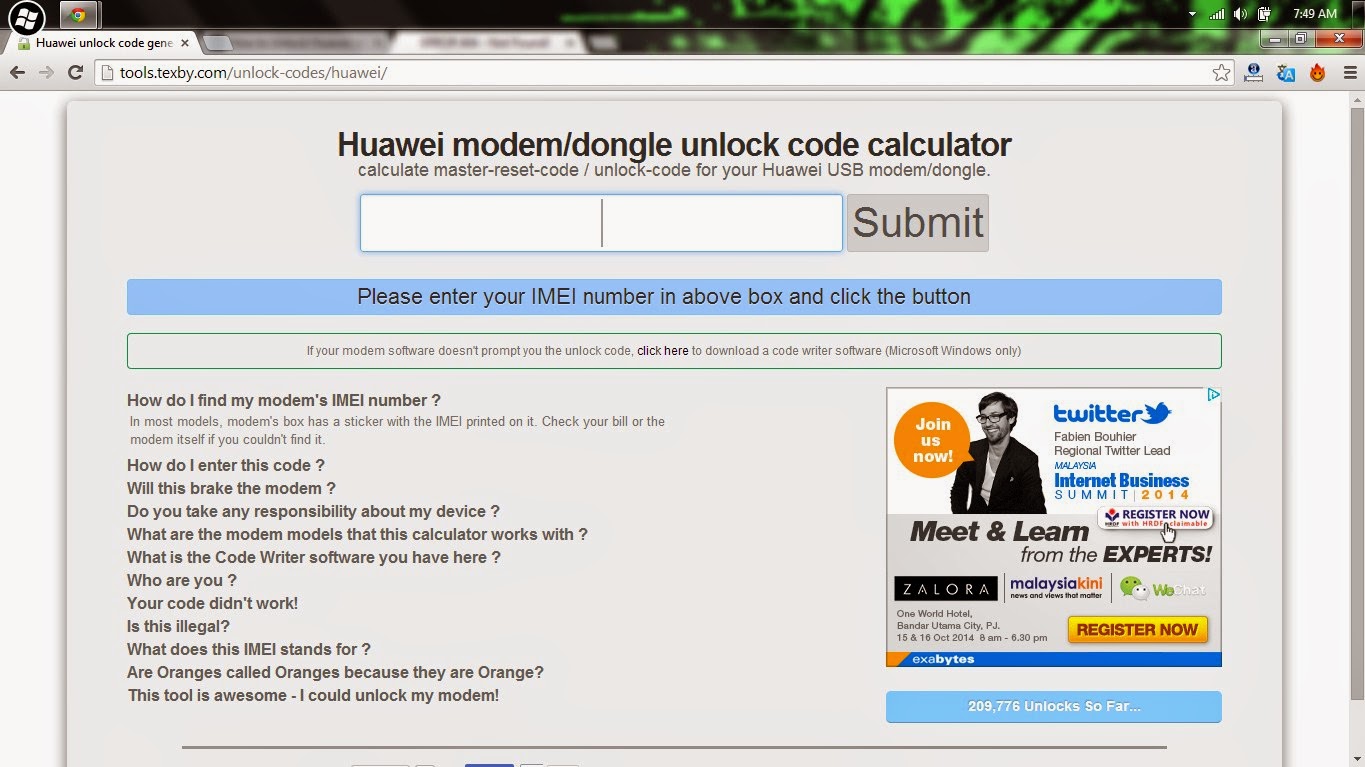
2. Lepas tu, buka website ni :
http://tools.texby.com/unlock-codes/huawei/

Korang tulis IMEI broadband tu di dalam kotak kosong di website tu.


tulis IMEI di dalam kotak tu

3. Lepas tu, tekan SUBMIT.korang akan dapat hasil macam ni :


Yang aku buat kotak merah tu code untuk unlock. kalau yg betul tak dak XXX tu, tpi atas sbb tertentu aq terpaksa censored hehe. 

Korang copy code tu, sbb nak guna.

4. Sekarang korang masukkan SIM yang korang nak guna ke dalam boradband. tapi korang kena guna SIM yang berlainan dari broadband. Contohnya, kalau Broadband Maxis, korang masukkan SIM Celcom. macam tu la sebaliknya.

Lepas tu korang cucuk di laptop, dan buka software broadband tu. Secara automatik satu popup akan keluar mintak Unlock Code.

Korang paste code yang dapat di website tadi, ke dalam kotak popup tu.


Lepas tu tekan OK.

5. Bila berjaya, broadband korang akan detect signal sim baru tu. 


SIAP! lepas tu boleh connect dan guna internet macam biasa.

Ok itu saja. terima kasih. Assalamualaikum.


Read More

Friday, 9 May 2014

Tips Memilih Graphic Card Komputer


Assalamualaikum warga pembaca semua,

Nampak tak gambar apa kat atas tu? Haaa itulah Graphic Card (GC) yang saya mampu untuk capai suatu hari nanti dengan keperluan saya sahaja. Tapi tak ada modal nak beli jadikan angan-angan dulu.

Ok back to topic. Saya nak tanya anda..mula-mula sekali anda nak beli graphic card apa yang anda akan tengok dulu? Rata-rata yang saya lihat kebanyakkan user lebih melihat pada berapa banyak memori dia iatu sama ada 256 mb, 512 mb, 1 GB, dan 2 GB. Seterusnya mereka akan melihat pada jenis Memory Bus seperti DDR2, DDR3, GDDR4 and GDDR5.

Sebenarnya bagi saya bukan tidak mempengaruhi perfomance tapi jika kita lihat pada 2 benda itu sahaja ianya hanya memberikan perubahan perfomance yang amat sedikit sahaja kepada keperluan sebenar anda.

Sebelum memilih graphic card apa yang anda perlu buat adalah? ASK YOURSELF.

Apa keperluan saya untuk memiliki graphic card.

Ramai yang saya lihat mereka memilih graphic card tambahan adalah dengan berfikiran beli yang sesuai untuk gaming maka nanti boleh
digunakan untuk multimedia seperti rendering, 3D aplikasi dan lain-lain. Itu semua adalah cara pemilihan yang kurang bijak. Ok mari kita lihat jenis-jenis spesifikasi graphic card yang sesuai kepada user yang tertentu.

Apakah graphic card yang sesuai dengan saya?

Pertama sekali ianya bergantung kepada bajet dan keperluan.

Email dan Melayari Laman Web
Untuk pengguna jenis ini kebiasaanya mereka tidak memerlukan graphic card yang tinggi spesifikasinya. Mereka hanya perlukan graphic yang telah sedia ada bersama-sama cpu mereka yang kita panggil Integrated Chipset.

Gamers Sederhana
Kebiasaanya mereka ini adalah jarang bermain games dan hanya bermain games yang cukup sekadar untuk dapat bermain game tersebut. GC yang mereka perlukan adalah jenis GC yang Mid-Range.

Gamers Tegar
Ok untuk pengguna jenis rata-ratanya kita boleh lihat mereka ini akan memlih GC yang High-End kerana mereka kalau boleh tidak mahu ketinggalan teknologi yang terbaru agar mereka sentiasa kehadapan bersama-sama games yang mereka main kan dari masa ke semasa.

3D Animasi, Modeling dan Video Produksi
Kebanyakkan software application yang berada di dalam bidang ini memerlukan GC yang sangat tinggi namun penekanannya adalah berbeza. Kualiti imej dan ketetapan adalah jauh lebih penting berbanding kelajuan data mentah. Mereka ini selalunya akan menggunakan Mid-Range bagi amatur dan Workstation Class Card untuk yang betul-betul serious.

Media Center
Untuk jenis user seperti ini mereka memerlukan GC yang mempunyai output DVI atau HDMI untuk kejelasan High Defination. Tapi untuk basic bagi mereka adalah cukup hanya memadai satu gc Entry-Level dengan Kad Tuner.
Mereka ini ingin melakukan dari komputer monitor biasa sehingga boleh mendapatkan isyarat tv dan pancarkan kepada tv yang lebih high
resolution.

Dari segi support software perlaksanaan dan kenapa anda perlu tahu?

Ok buat masa ini ada 2 benda yang kita kena fokus kepada API (Application Programming Interface). Apa benda API ni? Ianya lebih tertumpu pada DirectX dan OpenGL. Kebanyakkan user mereka lebih mengenali DirectX kerana ianya dari Microsoft manakala OpenGL kebanyakkanya adalah Open Source dan dibangunkan oleh Khronos Group.

Untuk pengetahuan anda di zaman ini DirectX yang paling terbaru adalah DirectX v11 (Direct3D 11) dan bagi v10, v9 masih digunakan dalam sesetengah permainan manakala v8 dan v7 adalah sangat lama dan tidak releven. Biasanya lebih baru maka lebih baik visualnya dan dalam beberapa kes dari segi perfomance iainya ada berhubung kait dengan OpenGL.

OpenGL versi terbaru adalah versi 4.2. Namun tidak banyak permainan yang menggunakan versi 4.x manakala versi 3.1
adalah yang masih popular dan versi 2.1 dan 1.5 adalah tidak relevan lagi dan ianya dianggap lama..Jadi anda perlu membeli
graphic card yang serasi dengan permainan yang akan datang yang menggunakan DirectX 11. Kebiasaanya GC yang hadir dengan DirectX 11 mampu menyokong OpenGL V4.2 dan seperti DirectX 10 akan menyokong GL3 dan sebagainya.

Adakah anda tahu setiap perkataan yang digunakan di dalam spesifikasi graphic card?

Ok mula-mula sekali saya akan tunjukkan satu contoh specification.


Ramai orang lebih tertumpu pada kawasan Memory dan Bus Type. Kenapa mereka tidak tengok yang lain? Kerana mereka tidak faham keywords dia. Jadi di sini saya akan bantu anda mengenali serba sedikit keywords yang ada dalam spec di atas.

Saya akan bahagikan kepada 2 iaitu yang penting dan yang cukup sekadar tahu.

Penting

Fab - Lebih dikenali sebagai fabrication process. Ianya size yang kecil sedikit dari transistor dan diukur dengan (nm). Cara untuk
lihat dia semakin kecil nombor semakin kurang panas GPU semasa sedang bekerja.

Bus Interface - Ini adalah satu kaedah pengankutan yang digunakan untuk menghantar dan menerima data daripada GC. GC yang terkini akan menggunakan PCI-E dan yang terdahulu akan diikuti dengan AGP dan PCI. PCI adalah yang paling perlahan.

Memory - Ianya ibarat seperti tempat penyimpanan data di dalam GC. 1 GB boleh dikatakan pada tahap Mid-Range dan 2 GB pada tahap High-End. Perkara ini langsung tidak meningkatkan perfomance sesuatu GC. Sebab apa? Ianya hanya digunakan untuk simpan data sementara sahaja, tidak lebih dari itu.

Clock Rate - Ini adalah nombor setiap pusingan yang dilakukan oleh GPU bagi setiap saat. Secara basicnya semakin banyak pusing yang boleh dilakukan maka semakin bagus. Tetapi lebih banyak pusingan juga tak bermakna ianya bagus, kerana terdapat faktor-faktor lain.

Config Core - Ini adalah antara bahagian penting yang perlu dilihat apabila memilih GC. Ini adalah konfigurasi kepada GPU. Ianya ada 3 iaitu Unified Shader Unit, Texture Mapping Unit da Render Output Unit.

Unified Shader Unit - Sebuah unit yang memproses basic 3D Scene, lebih banyak adalah lebih bagus kepada GPU yang sama generasi. Tetapi ini adalah perkara yang tidak boleh dibandingkan dengan GPU lain kerana atas faktor perbezaan architecture.

Texture Mapping Unit - Ianya berfungi di dalam GPU untuk memproses texture. Semakin banyak maka semakin bagus.

Render Output Unit - Ini adalah suatu proses penghabisan apabila kita telah selesai melakukan tugas-tugas 3D Scene
maka proses rendering akan mula berjalan. Ianya juga untuk menukar 3D Scenes kepada 2D Signals untuk dihantar kepada screen. Semakin banyak maka semakin pantas.

Memory Bandwidth - Ini adalah bandwith kepada Memory Bus. Semakin besar ia semakin laju ia menghantar dan membaca data ke video RAM.

Memory Bus - Jenis-jenis card Bus mempunyai DDR2, DDR3, GDDR4 dan GDDR5. GDDR5 adalah yang terpantas. Tetapi jangan ambil bus card yang slow iaitu bawah dari DDR3.

Memory Bus Width - Ini adalah antara yang terpenting anda kena lihat kerana semakin besar ia semakin bagus perfomance GC tersebut. Contohnya 64-bit, 128-bit, 192-bit, 256-bit, dan 384-bit.

TDP - Kuasa yang diperlukan oleh GC tersebut sehingga mencapai tahap maksimum barulah semua nya berfungsi dengan baik. TDP yang rendah membuatkan penjimatan kuasa tetapi perfomance juga adalah di tahap yang rendah.

Cukup Sekadar Tahu

GPU - Graphic Processing Unit ianya satu nama yang telah diberi daripada Nvidia kepada Graphic
Processor pada lewat tahun 1999. Ianya telah diguna pakai dan menjadi popular kepada semua jenis graphic card sekarang ini.

Transistor - Ianya satu komponen yang kecil dan ibarat seperti pintu masuk yang mengawal aliran elektrik sampai kepada GPU. Semakin banyak ia masuk semakin hebat la ia.

RAMDAC - Menukar Isyarat Digital kepada Isyarat Analog untuk dipaparkan kepada skrin.

Fillrate - Ini adalah Pixel Fillrate dan Texture Fillrate. Ianya adalah sejumlah pixel dan texture yang dapat dikeluarkan oleh GC dalam satu saat. Semakin tinggi ia, semakin bagus.

GFLOPS - Card boleh beroperasi dalam satu saat. Kiraan dalam G (1G = 1,000,000,000). Semakin tinggi ia semakin bagus.

Jadi anda dah lihat kan beberapa keyword yang patut anda tahu bila mencari GC. Jadi dari segi brand ramai yang tertanya-tanya. AMD atau Nvidia yang bagus yer?

Bagi saya untuk kita compare kan kedua-duanya adalah sangat-sangat susah untuk mencari pemenang kerana masing-masing ada pros and cons.

Perbandingan AMD dan NVIDIA :

AMD Pros:

  • Better Overclocking Potential than Nvidia's current offerings.
  • Better GPU Compute performance (not too relevant for games right now)
  • Higher memory bandwidth
  • More Video RAM (generally not relevant unless running games across multiple monitors)


AMD Cons:

  • Higher power consumption
  • Tends to have fewer games that heavily favour them. Skyrim does favour AMD though for this generation.


Nvidia Pros:

  • Lower power consumption
  • GPU Accelerated PhysX (for the few games that support it, only game on your list that supports it is Borderlands 2)
  • Some games such as Battlefield 3 favour Nvidia cards heavily.
  • Adaptive Vsync (basically turns Vsync off if you go below 60FPS to
  • smooth out the experience better, you'll still get tearing with it
  • turned on, just less of it because your framerate won't exceed 60FPS in
  • less GPU taxing areas)


Nvidia Cons:

  • Less overclocking potential due to locked voltage control.
  • Less memory bandwidth (more of a problem for the 660Ti and below, the
  • 670 actually does have adequate memory bandwidth for 1080p gaming)
  • Usually less Video RAM (once again not relevant right now unless doing multi-monitor gaming.
  • Very weak GPU computing capabilities compared to AMD's current offerings.


So kalau tanya saya soalan macam tu, Ini adalah pandangan saya jika anda mempunyai bajet yang tinggi dan ingin memastikan GC anda terbaik dan High End, saya mencadangkan Nvidia untuk anda. Jika anda mempunyai bajet rendah tetapi ingin menpunyai sebuah spec yang High End saya suggest anda AMD.

Anda boleh tonton video yang telah disediakan untuk anda lihat pandangan orang lain. Setiap orang berbeza pandangan. Yang penting anda haruslah berlapang dada dengan pandangan masing-masing.


Setelah anda membaca dan cuba faham perkara di atas. Saya yakin pasti anda tertanya-tanya.

Apakah Model yang dikatakan Integrated Chipset, Low Level Cards, Entry Level Cards, Mid-Range Cards dan High-End Cards.
Kita tunggu pada artikel yang akan datang.

Selamat membaca dan memahami. Semoga anda tidak tertipu dengan teknik marketing
penjualan GC. Jadilah pengguna bijak dan celik IT. . .

Sekian terima kasih.

*Segala kesalahan fakta atau ejaan harap diperbetulkan dan cadangan yang ingin dilontarkan, boleh letak di ruangan komen yang disediakan. Terima kasih.

Repost dari Angelezo Sharing.

Sumber : RC.MY

Baca : Tips Membeli Laptop Untuk Gaming


Read More

Monday, 5 May 2014

Tutorial Download Video Keek dan Instagram


Assalamualaikum... hari ni aku nak ajar korang cara nak download video dari keek dan instagram. Mungkin sebelum ni korang nk download video retis yg korang minat , crush, atau pun video syok seniri korang tapi tak tahu macam mana. Jadi jom ikut tuto ni! 
Sumber tutorial ni dari blog Mohd Apiz iaitu MxDotMy

note: tutorial ni korang kena guna browser laptop/pc , kalau pakai handphone mahal korang tu susah sikit la hehe.

Cara download video Keek :

1. Mula-mula korang buka video Keek yang korang nak download tu, lepas tu copy link video tu. cara nya tekan butang kecik macam dalam gambar :


Lepas click tu, akan keluar link, korang copy link tu.

2. Okeh link video dah dapat, sekarang masa untuk download pulak. 
Caranya korang buka website KeekDown .

lepas tu paste link video tadi dalam kotak kosong tu dan click Keekdown!


Siap! video korang akan di-download.


Cara download video Instagram :

1. Mula-mula korang buka video instagram tu, lepas tu copy link di address bar. rujuk gambar :


2. lepas tu buka website InstaDown .

lepas tu paste link video tadi dalam kotak dan click InstaDown!


Siap!!!


Enjoy download video!

Read More

Friday, 4 April 2014

Sekat Laman Porno dengan GEMPUR

Zaman sekarang internet dah makin tak sesuai untuk kanak-kanak. Hal ini disebabkan makin banyak laman web yang tidak sesuai ditengok oleh kanak-kanak. 

Laman web yang dimaksudkan tu ialah website PORNO atau laman web lucah. bukan website porno negara barat ja yang ada, yang tempatan pun ada. ish ish ish...
Jadi bagi ibu bapa diluar sana mesti takut nak bagi anak-anak main internet kan? Jangan risau, ibu bapa boleh BLOCK atau SEKAT laman web porno ini dengan GEMPUR.

Apa itu GEMPUR?

"GEMPUR
PROJEK ANTI-PORNO PERTAMA DI MALAYSIA"


Gempur adalah aplikasi atau perisian percuma yang dibangunkan oleh anak tempatan MALAYSIA iaitu Haidy Sulaiman .

Aplikasi ini dibangunkan bertujuan untuk menyekat laman-laman sesawang berunsur PORNO. 
Anda hanya perlu download percuma di laman web Gempur.org dan kemudian memasang di komputer. 

Sangat senang untuk digunakan. Jadi lepas ini ibu bapa dah tak perlu risau lagi untuk bagi anak-anak main internet. Tapi pengawasan ibu bapa tu masih diperlukan.

Baiklah itu saja. jom intall GEMPUR!


Read More

Wednesday, 26 March 2014

Facebook Membeli Oculus Rift dengan harga $2 billion


Sebelum ini Facebook telah membeli WhatsApp dengan harga $16 billion , kini Facebook telah membeli syarikat yang menghasilkan headset VR (Virtual Reality) Oculus Rift, iaitu Oculus VR.

Facebook membeli Oculus VR dengan harga $2 billion, iaitu $400 juta tunai dan $1.6 billion saham Facebook, dan tambahan $300 juta jika Oculus menepati target mereka.  

Pembelian ini telah diumumkan oleh CEO Facebook inc, Mark Zuckerberg melalui status Facebook beliau.


Oculus pada saat ini masih lagi berusaha membangunkan headset VR Oculus Rift dan merancang untuk memasuki pasaran pada akhir tahun 2014 ini. 


Sebelum ini, Oculus telah menunda pelancaran headset VR itu kerana mereka masih lagi hendak mengkaji dan membangunkan headset itu, tetapi kini Oculus telah bergabung bersama Facebook dan menyatakan yang mereka akan membuat alat VR ini semakin hebat dan boleh diterima oleh masyarakat.

Pasukan Oculus Rift

Pasukan Oculus Rift berkata, " Mark dan kumpulannya memberi visi yang kita miliki untuk potensi Virtual Reality untuk mengubah cara kita belajar, berkongsi maklumat, bermain, dan berkomunikasi. Facebook merupakan sebuah syarikat yang percaya bahawa tidak ada yang tidak mungkin untuk mewujudkannya, kami pun setuju dengan hal itu".

Dengan kerjasama Facebook dan Oculus Rift, kemungkinan besar headset VR itu akan dapat digunakan bukan hanya untuk bermain game, tetapi juga boleh digunakan untuk media pembelajaran, berkongsi maklumat, dan berkomunikasi. Facebook seniri telah menyatakan bahawa mereka akan membuat Oculus Rift menjadi sebuah alat VR masa depan yang akan digunakan oleh semua orang, termasuk bidang kedoktoran , pendidikan, dan bidang pengkajian.

Headset VR Oculus Rift

"Virtual Reality pernah menjadi mimpi dan fiksyen, tetapi begitu juga dengan internet, smartphone dan komputer. masa depan akan segera datang dan kita mempunyai masa dan kesempatan untuk membangunkannya bersama. Saya sudah tidak sabar untuk bekerjasama dengan seluruh anggota pasukan di Oculus untuk membina masa depan dunia ini, dan membuka sebuah dunia baru untuk kita semua", kata Mark.


Read More

Saturday, 8 March 2014

Microsoft Bakal Memperkenalkan DirectX 12, Dijangka Hadir Di Windows 9

DirectX 12 bakal diperkenalkan


Microsoft nampaknya telah bersedia untuk memperkenalkan versi terbaru DirectX 12 di acara Game Developer Conference (GDC) pada 20 Mac 2014 nanti. Hal ini terlihat dari teaser yang ditampilkan di halaman muka blog MSDN. Teaser tersebut menunjukkan logo DirectX 12 dan beberapa logo daripada beberapa syarikat terkemuka, termasuk Intel, AMD, NVIDIA dan juga Qualcomm – sekaligus memberikan idea yang mana pengeluar cip pemprosesan ini akan menyokong API DirectX baru ini.

DirectX merupakan koleksi API daripada Microsoft dalam memudahkan pembangun lain menggunakannya untuk mengendalikan pelbagai tugasan berkaitan multimedia – terutamanya berkenaan permainan. 

“Selama hampir 20 tahun, DirectX telah menjadi platform yang digunakan para pengembang game untuk menciptakan game terpantas, dengan visual grafik yang paling hebat di planet ini. Tetapi Anda meminta kami untuk membuat lebih banyak. Anda meminta kami untuk menghadirkan tool yang lebih baik sehingga Anda boleh menggunakan keseluruhan kemampuan dari PC, tablet, telefon, dan console, hingga ke perform terbaiknya,” demikian pernyataan dari blog tersebut.

Sementara DirectX 12 bakal diperkenalkan pada Mac ini, para pemerhati dan developers
 mengatakan bahawa versi terbaru itu akan hadir pada Windows generasi seterusnya, iaitu Windows 9.

Jika melihat ke belakang, Windows 7 merupakan sistem operasi terakhir yang membawa perubahan besar pada DirectX. Pada Oktober 2009, Microsoft melepaskan DirectX 11, sementara DirectX 11.1 sudah disertakan pada Windows 8. Dan Windows 8.1 yang dilepaskan pada Oktober 2013 datang dengan DirectX 11.2, seperti juga pada Windows Server 2012 R2.

Windows 9 yang diharapkan hadir pada April 2015 diyakini bakal membawa perubahan besar. Terlebih lagi tampilan Modern UI akan lebih dioptimalkan guna membawa aplikasi Metro ke desktop agar jauh lebih efektif. Akibatnya, peluncuran DirectX 12 pada Windows 9 merupakan hal yang paling masuk akal.

Read More

Thursday, 6 March 2014

Cara Menaikkan Facebook Page Likes dengan AddMeFast

trik tingkatkan likes facebook page

Facebook Page atau Fanpage memainkan peranan yang buat peniaga dan blogger. Ini kerana melalui page facebook, pembaca dan pelanggan dapat mengetahui update yang terkini dari korang.
Tapi kalau page facebook likes kurang, jadi macam tak ada fungsi pun page tu.

Jadi LIKEs di fanpage facebook memang memainkan peranan yang penting. Tapi jangan risau, hari ini aku nak share satu teknik untuk menaikkan likes secara PERCUMA!
Dengan menggunakan teknik ini anda boleh tingkatkan fan page anda kepada beribu-ribu dalam masa 24 jam.

Selepas belajar teknik ini korang boleh menggunakannya untuk menaikkan likes fan page sendiri, atau tawarkan servis naikkan likes pada orang lain.

Berminat? Teruskan membaca entry ini!

sumber : HakimiNurazlan.com

Rahsianya adalah dengan menggunakan servis AddMeFast. Jangan risau, semuanya adalah PERCUMA.

Servis AddMeFast (AMF) adalah satu servis yang amat mudah untuk digunakan. Secara kasarnya, anda memberi dan orang lain akan memberi. Anda like page orang lain dan orang lain akan like page anda. Ia adalah satu sistem “give and take”.

Bagaimana Untuk Menggunakan Servis AddMeFast

Anda hanya perlu daftarkan diri di AddMeFast dan kemudian anda sudah bersedia untuk tingkatkan Facebook Page likes anda. 

Layari AddMeFast dan kemudian daftar. Sila rujuk pada gambar di bawah.


AddMeFast ialah satu sistem pertukaran point. Selepas anda berjaya mendaftar, anda akan diberi percuma 50 points. Apa yang perlu anda lakukan selepas ini hanyalah like page orang lain untuk mendapatkan points. Kemudian anda berikan points itu kepada orang lain apabila orang lain like page anda.

Selain daripada Facebook Page anda juga boleh tingkatkan fan atau follower di servis-servis yang lain, sebagai contoh Twitter, Instagram, Pinterest dan lain-lain. Sila rujuk gambar di bawah.


Di sini saya akan berikan contoh menggunakan AddMeFast hanya untuk Facebook Page likes.

Langkah-Langkah Menggunakan Sistem AddMeFast
Langkah Pertama:

Pertama sekali anda perlulah login dalam akaun Facebook anda. Anda bolehlah menggunakan akaun sendiri ataupun buat satu akaun baru. Saya cadangkan untuk buat satu akaun baru. Kemudian buka tab baru dan login dalam akaun AddMeFast anda. Kemudian klik Add Site/Page.


Langkah Kedua:

Masukkan page anda di dalam setting berikut.


  • Type: pilih Facebook Likes
  • Countries: pilih Malaysia untuk dapatkan likes daripada orang Malaysia (kalau anda nak likes daripada seluruh dunia, anda boleh letakkan setting Worldwide)
  • Title: letakkan tajuk page anda
  • Site/Page URL: tulis URL Facebook page yang anda hendak naikkan likes, contoh: https://www.facebook.com/facebook_fan_page_anda
  • Total Clicks: Letakkan jumlah likes yang anda perlukan untuk page anda, contoh 1000, 10000 atau 20000
  • Daily Clicks: Jumlah klik untuk sehari, jika sehari anda hendak naikkan sebanyak 100 likes sahaja, letakkan 100. Saya letak 200 sehari
  • CPC (Cost Per Click): Berapa points yang anda hendak berikan kepada orang lain. Biasanya saya letak 9 points. (lebih tinggi points lebih kerap anda muncul di dalam sistem AddMeFast untuk orang lain like page anda)

Apabila sudah selesai, tekan Save Changes. Facebook Page anda akan dimasukkan dalam sistem AddMeFast dan bersedia untuk di like oleh orang lain. Anda biarkan sahaja begitu dan page anda akan automatik di like mulai sekarang (selagi anda mempunyai points). Klik My Sites untuk melihat senarai page yang anda telah masukkan.


Langkah Ketiga:

Anda juga perlu tambahkan points untuk akaun anda. Klik pada Facebook Likes. Rujuk pada gambar di bawah.


Langkah Keempat:

Apa yang anda perlu buat hanyalah like page orang lain. Apabila anda like page orang lain anda akan dapat points. Klik pada butang like yang berwarna hijau. Kemudian popup akan muncul. Klik Like. Kemudian tutup page tersebut. Jika anda lambat tutup, page akan tertutup dengan sendirinya tetapi anda tidak memperolehi points. Anda perlu tutup popup tersebut segera selepas like page orang lain.


Ulangilah like page orang lain sehingga anda mendapat points yang tinggi. Di bawah adalah points yang saya dapat setelah like banyak kali.


Pastikan anda sentiasa mempunyai 2000 points ke atas supaya page anda sentiasa boleh di like oleh orang lain. Setiap kali orang lain like page anda, anda akan memberi points kepada orang tersebut. Jika anda kehabisan points, page anda akan dikeluarkan daripada sistem AddMeFast untuk sementara waktu sehingga anda perolehi points.

Secara rumusannya, ikuti langkah-langkah ini untuk menggunakan sistem ini.

  1. Login akaun Facebook anda. Buka tab baru dan kemudian login akaun AddMeFast anda.
  2. Masukkan page dalam setting
  3. Klik Facebook Likes
  4. Like page orang lain
Itu sahaja!

Bagaimana Jika Anda Malas Nak Like Berkali-Kali Untuk Mendapatkan Points?

Pastikan anda mencuba dahulu sistem ini. Barulah anda akan faham konsepnya. Selepas itu bolehlah anda rujuk pada topik ini untuk cara mendapatkan points secara percuma.

Terdapat empat cara yang boleh anda buat jika anda tidak rajin atau dalam erti kata lain malas nak like banyak kali.

Pertama, anda boleh dapatkan 150 points setiap hari dengan Daily Bonus.


Tetapi terdapat satu syarat: anda perlulah like page orang lain sebanyak 20 kali. Setelah anda like page orang lain sebanyak 20 kali, klik pada Daily Bonus dan dapatkan 150 points secara percuma. Anda boleh lakukan ini hanya sehari sekali.

Kedua, anda bolehlah membeli points tersebut dengan wang ringgit. Tetapi, cara ini amatlah tidak digalakkan oleh saya. Simpan duit anda itu dan belanjakan pada tempat yang lebih berbaloi!


Ketiga, dengan memperkenalkan sistem ini kepada orang lain. Anda boleh memperolehi 300 points setiap kali orang lain daftar menggunakan sistem AddMeFast melalui anda. Lihat pada sudut kiri bawah anda akan dapat melihat link referrals anda. Copy link ini dan kemudian paste di mana-mana forum atau mana-mana yang anda hendak promosikan sistem AddMeFast. Apabila orang daftar melalui link ini anda akan perolehi 300 points.


Kesimpulan

Kesimpulannya, ini adalah cara paling mudah untuk naikkan likes page anda. Tetapi harus saya ingatkan bahawa kualiti fans dan likes anda tidaklah begitu bagus. Ini kerana kebanyakan mereka yang like page anda adalah orang yang menggunakan sistem AddMeFast seperti anda juga.

Walaupun anda memperoleh 10000 likes, tetapi fans anda tidak akan berinteraksi di page anda. Saya tahu kebanyakan servis naikkan likes mempromosi dengan mengatakan bahawa orang yang like page anda adalah orang yang sebenar, bukan bots, target market dan dari Malaysia, sebenarnya tidaklah begitu tepat.

Kepentingan untuk mendapatkan likes adalah supaya page anda nampah gah kerana mempunyai beribu likes, sekaligus memberi persepsi bahawa produk atau servis anda amat popular dan sedang digunakan oleh orang ramai.

Ini akan memberi keyakinan orang ramai supaya like page anda dan seterusnya akan membeli produk atau servis anda. Itulah tujuan sebenar untuk tingkatkan likes di Facebook page.

Read More

Sunday, 23 February 2014

Senarai Keyboard Shortcuts yang Sangat Berguna!


Entry kali ini aku nak share senarai panjang Keyboard Shorcut yang sangat berguna, yang dapat membantu korang dalam penggunaan komputer harian.

Senarai ni aku ambil dari page facebook GreenYatra .
Senarai ni dalam bahasa english, sorry lah, aku malas nak translate hehe.

Ok jom layan senarai panjang Shortcut Keyboard !

Keyboard Shortcuts (Microsoft Windows)
1. CTRL+C (Copy)
2. CTRL+X (Cut)
... 3. CTRL+V (Paste)
4. CTRL+Z (Undo)
5. DELETE (Delete)
6. SHIFT+DELETE (Delete the selected item permanently without placing the item in the Recycle Bin)
7. CTRL while dragging an item (Copy the selected item)
8. CTRL+SHIFT while dragging an item (Create a shortcut to the selected item)
9. F2 key (Rename the selected item)
10. CTRL+RIGHT ARROW (Move the insertion point to the beginning of the next word)
11. CTRL+LEFT ARROW (Move the insertion point to the beginning of the previous word)
12. CTRL+DOWN ARROW (Move the insertion point to the beginning of the next paragraph)
13. CTRL+UP ARROW (Move the insertion point to the beginning of the previous paragraph)
14. CTRL+SHIFT with any of the arrow keys (Highlight a block of text)
SHIFT with any of the arrow keys (Select more than one item in a window or on the desktop, or select text in a document)
15. CTRL+A (Select all)
16. F3 key (Search for a file or a folder)
17. ALT+ENTER (View the properties for the selected item)
18. ALT+F4 (Close the active item, or quit the active program)
19. ALT+ENTER (Display the properties of the selected object)
20. ALT+SPACEBAR (Open the shortcut menu for the active window)
21. CTRL+F4 (Close the active document in programs that enable you to have multiple documents opensimultaneously)
22. ALT+TAB (Switch between the open items)
23. ALT+ESC (Cycle through items in the order that they had been opened)
24. F6 key (Cycle through the screen elements in a window or on the desktop)
25. F4 key (Display the Address bar list in My Computer or Windows Explorer)
26. SHIFT+F10 (Display the shortcut menu for the selected item)
27. ALT+SPACEBAR (Display the System menu for the active window)
28. CTRL+ESC (Display the Start menu)
29. ALT+Underlined letter in a menu name (Display the corresponding menu) Underlined letter in a command name on an open menu (Perform the corresponding command)
30. F10 key (Activate the menu bar in the active program)
31. RIGHT ARROW (Open the next menu to the right, or open a submenu)
32. LEFT ARROW (Open the next menu to the left, or close a submenu)
33. F5 key (Update the active window)
34. BACKSPACE (View the folder onelevel up in My Computer or Windows Explorer)
35. ESC (Cancel the current task)
36. SHIFT when you insert a CD-ROMinto the CD-ROM drive (Prevent the CD-ROM from automatically playing)
Dialog Box - Keyboard Shortcuts
1. CTRL+TAB (Move forward through the tabs)
2. CTRL+SHIFT+TAB (Move backward through the tabs)
3. TAB (Move forward through the options)
4. SHIFT+TAB (Move backward through the options)
5. ALT+Underlined letter (Perform the corresponding command or select the corresponding option)
6. ENTER (Perform the command for the active option or button)
7. SPACEBAR (Select or clear the check box if the active option is a check box)
8. Arrow keys (Select a button if the active option is a group of option buttons)
9. F1 key (Display Help)
10. F4 key (Display the items in the active list)
11. BACKSPACE (Open a folder one level up if a folder is selected in the Save As or Open dialog box)

Microsoft Natural Keyboard Shortcuts
1. Windows Logo (Display or hide the Start menu)
2. Windows Logo+BREAK (Display the System Properties dialog box)
3. Windows Logo+D (Display the desktop)
4. Windows Logo+M (Minimize all of the windows)
5. Windows Logo+SHIFT+M (Restorethe minimized windows)
6. Windows Logo+E (Open My Computer)
7. Windows Logo+F (Search for a file or a folder)
8. CTRL+Windows Logo+F (Search for computers)
9. Windows Logo+F1 (Display Windows Help)
10. Windows Logo+ L (Lock the keyboard)
11. Windows Logo+R (Open the Run dialog box)
12. Windows Logo+U (Open Utility Manager)
13. Accessibility Keyboard Shortcuts
14. Right SHIFT for eight seconds (Switch FilterKeys either on or off)
15. Left ALT+left SHIFT+PRINT SCREEN (Switch High Contrast either on or off)
16. Left ALT+left SHIFT+NUM LOCK (Switch the MouseKeys either on or off)
17. SHIFT five times (Switch the StickyKeys either on or off)
18. NUM LOCK for five seconds (Switch the ToggleKeys either on or off)
19. Windows Logo +U (Open Utility Manager)
20. Windows Explorer Keyboard Shortcuts
21. END (Display the bottom of the active window)
22. HOME (Display the top of the active window)
23. NUM LOCK+Asterisk sign (*) (Display all of the subfolders that are under the selected folder)
24. NUM LOCK+Plus sign (+) (Display the contents of the selected folder)

MMC Console keyboard shortcuts
1. SHIFT+F10 (Display the Action shortcut menu for the selected item)
2. F1 key (Open the Help topic, if any, for the selected item)
3. F5 key (Update the content of all console windows)
4. CTRL+F10 (Maximize the active console window)
5. CTRL+F5 (Restore the active console window)
6. ALT+ENTER (Display the Properties dialog box, if any, for theselected item)
7. F2 key (Rename the selected item)
8. CTRL+F4 (Close the active console window. When a console has only one console window, this shortcut closes the console)

Remote Desktop Connection Navigation
1. CTRL+ALT+END (Open the Microsoft Windows NT Security dialog box)
2. ALT+PAGE UP (Switch between programs from left to right)
3. ALT+PAGE DOWN (Switch between programs from right to left)
4. ALT+INSERT (Cycle through the programs in most recently used order)
5. ALT+HOME (Display the Start menu)
6. CTRL+ALT+BREAK (Switch the client computer between a window and a full screen)
7. ALT+DELETE (Display the Windows menu)
8. CTRL+ALT+Minus sign (-) (Place a snapshot of the active window in the client on the Terminal server clipboard and provide the same functionality as pressing PRINT SCREEN on a local computer.)
9. CTRL+ALT+Plus sign (+) (Place asnapshot of the entire client window area on the Terminal server clipboardand provide the same functionality aspressing ALT+PRINT SCREEN on a local computer.)

Microsoft Internet Explorer Keyboard Shortcuts
1. CTRL+B (Open the Organize Favorites dialog box)
2. CTRL+E (Open the Search bar)
3. CTRL+F (Start the Find utility)
4. CTRL+H (Open the History bar)
5. CTRL+I (Open the Favorites bar)
6. CTRL+L (Open the Open dialog box)
7. CTRL+N (Start another instance of the browser with the same Web address)
8. CTRL+O (Open the Open dialog box,the same as CTRL+L)
9. CTRL+P (Open the Print dialog box)
10. CTRL+R (Update the current Web page)
11. CTRL+W (Close the current window)


Read More

Thursday, 20 February 2014

Blender - Perisian Animasi 3D Percuma dan Sumber Terbuka


Assalmualaikum. hari ini aku nak share tentang Blender 3D. Software Blender ini sangat terkenal di dalam dunia Animasi 3D.
Blender digunakan untuk menghasilkan karya model 3D dan Animasi 3D.

Apa yang menariknya, Blender merupakan Sumber Terbuka atau Open Source yang boleh diguna pakai oleh sesiapa sahaja dan boleh di ubahsuai mengikut keperluan diri sendiri.Dan yang paling penting sekali, Blender adalah PERCUMA.


Software Teringan -
Jika dibuat perbandingan dengan perisian yang lain seperti 3D MaxMaya dan Cinema 4D, software ini merupakan yang paling ringan. Perkara ini amat penting bagi mengelakkan crash ketika melakukan kerja animasi. Apabila tiba masa untuk selalunya, memerlukan computer yang memiliki ketinggian memori seperti processor seperti i3,i5,i7 dan kad grafik yang tinggi untuk menghasilkan animasi yang baik. Namun apabila PC atau Laptop lambat, agak sukar untuk melakukan rendering. Yang penting sekali adalah untuk mengelak crash ketika rendering iaitu proses export animasi.


Perisian Yang Ringkas -
Proses menghasilkan animasi bukanlah sesuatu yang mudah untuk dilakukan, kita akan berhadapan dengan dengan pelbagai butang fungsi yang agak rumit diperingkat permulaan. Namun, jika dibandingkan menu dan fungsi 3D dan 2D, 3D mempunyai butang yang banyak. Blender 3D antara software yang ringkas jika dibandingkan dengan 3D STUDIO Max dan Maya 3D.

Blender mula dibangunkan pada tahun 1993 oleh sebuah studio animasi iaitu Neo Geo dengan kerjasama Not a Number Technologies (NaN), mereka telah bersetuju untuk melepaskan Blender dibawah lesen GNU setelah NaN mengalami masalah kewangan.

Setelah itu Blender dibangunkan dengan mendapat sokongan sumbangan dari komuniti, termasuk dari segi kewangan dan juga pengaturcaraan program. Untuk memudahkan pengurusannya, Blender Foundation ditubuhkan dan dipertanggungjawabkan untuk membangunan perisian Blender secara lebih meluas.


Blender Foundation kini telah menghasil banyak filem pendek dengan kualiti yang baik. Perkara ini sekaligus membuktikan kelebihan yang dibawakan oleh perisian sumber-terbuka ini. Hasil kerja produksi yang dibuat dipaparkan secara percuma kepada umum dan setelah itu perjalanan setiap projek mereka diprodukkan untuk jualan yang merangkumi latihan dan juga proses penghasilan filem pendek menggunakan perisian Blender.


Antara filem pendek yang telah dihasilkan menggunakan perisian Blender ialah Elephants Dream (2006)Big Buck Money(2008), Sintel (2010), Tears of Steal (2012) dan banyak lagi.

Selain itu,  Blender juga mendapat perhatian pembangun industri Animasi 3D tempatan seperti Animagis Sdn Bhd dan juga Triple Q Sdn Bhd . Mereka juga telah menghasilan beberapa Animasi 3D menggunakan Blender.

Antaranya ialah Siri Animasi Zibiru (2012), Animasi Si Bongkok Tanjung Puteri , dan Animasi Perak Boy .

Perisian Blender 3D telah memberi peluang untuk melahirkan pembangun animasi 3D yang baru tanpa perlu mengeluarkan modal dan belanja yang besar. Untuk yang baru menceburi bidang 3D dengan Blender, terdapat beberapa laman web dan forum yang boleh dijadikan sumber rujukan. Antaranya ialah Blender Cookie dan Blender Artist Community .

Bagi yang ingin mencuba Blender 3D, boleh download di laman web rasmi Blender. Blender menyokong sistem operasi Windows, Mac OS dan Linux :

Read More

Popular Posts

© 2011 - Reaperz All rights reserved | Theme Designed by Seo Blogger Templates DMCA.com